
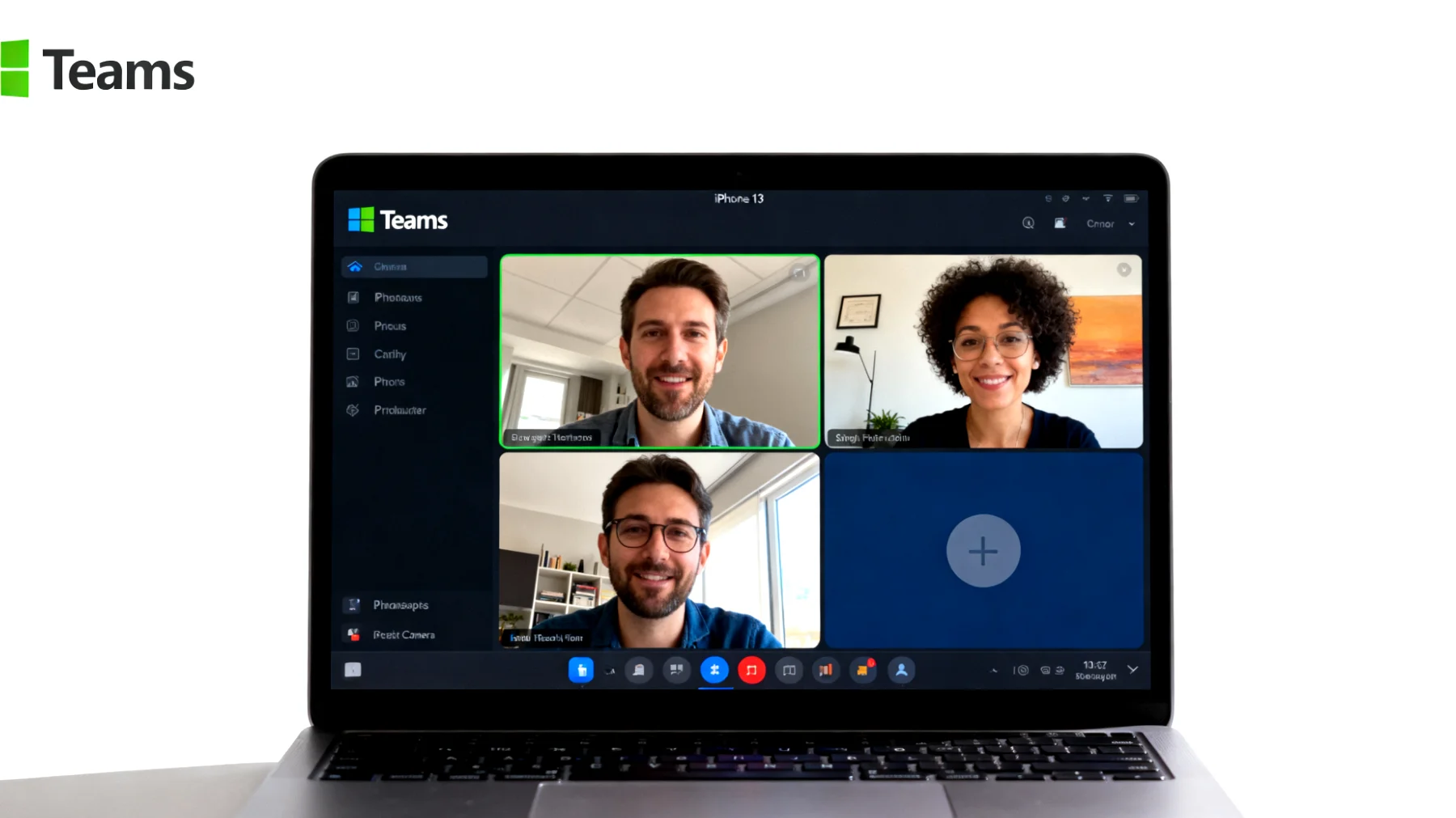
Wer kennt das nicht: Mitten im wichtigen Meeting fängt der Lüfter an zu heulen, der Laptop wird heiß, und plötzlich ruckelt das Bild. Microsoft Teams kann bei älteren Geräten oder paralleler Arbeit mit mehreren Programmen durchaus zur Belastungsprobe werden. Die gute Nachricht: Mit ein paar gezielten Anpassungen lässt sich die Performance deutlich verbessern, ohne dass man gleich in neue Hardware investieren muss.
Visuelle Spielereien kosten Rechenpower
Die Hintergrundunschärfe und andere visuelle Effekte in Teams sehen zwar professionell aus, sind aber echte Ressourcenfresser. Diese Funktionen arbeiten mit aufwändigen Algorithmen, um in Echtzeit Personen vom Hintergrund zu trennen – ein rechenintensiver Prozess, der die CPU ordentlich belastet. Microsoft gibt in den offiziellen Systemanforderungen an, dass der optionale Videoeffekt Weichzeichnen im Hintergrund einen Prozessor mit Advanced Vector Extensions 2 (AVX2)-Unterstützung benötigt. Besonders bei längeren Meetings summiert sich dieser Effekt merklich.
Um die Hintergrundeffekte zu deaktivieren, klickt ihr während eines Meetings auf die drei Punkte (Weitere Aktionen) und wählt „Hintergrundeffekte anwenden“ aus. Dort stellt ihr einfach auf „Keine“ um. Alternativ könnt ihr diese Einstellung auch schon vor dem Meeting vornehmen: In den Geräteeinstellungen unter dem Punkt Kamera findet sich ebenfalls die Option für Hintergrundeffekte. Eine neutrale, aufgeräumte Umgebung ist ohnehin professioneller als jeder digitale Filter.
Desktop-App schlägt Browser-Version
Viele Nutzer starten Teams direkt im Browser, weil es bequem erscheint. Tatsächlich ist die dedizierte Desktop-Anwendung aber deutlich effizienter programmiert und greift besser auf Systemressourcen zu. Microsoft bestätigt offiziell, dass der Teams-Desktopclient eine bis zu zweimal schnellere App-Leistung bei gleichzeitiger Nutzung von 50 Prozent weniger Arbeitsspeicher als frühere Teams-Versionen bietet. Die Browser-Version muss zusätzlich die Rendering-Engine des Browsers durchlaufen, was unnötige Zwischenschritte bedeutet.
Die Installation der Desktop-App lohnt sich also definitiv, wenn Teams regelmäßig zum Einsatz kommt. Sie startet schneller, läuft stabiler und verbraucht weniger Arbeitsspeicher. Wer bisher auf die Browser-Variante gesetzt hat, sollte diesen Wechsel ernsthaft in Erwägung ziehen – der Unterschied ist spürbar, besonders bei längeren Videokonferenzen mit mehreren Teilnehmern.
Multitasking intelligent gestalten
Während eines Teams-Meetings laufen im Hintergrund oft noch etliche andere Programme. Der Browser hat 15 Tabs offen, Outlook synchronisiert E-Mails, vielleicht läuft noch Spotify, und im Hintergrund aktualisiert sich eine Cloud-Anwendung. Jedes dieser Programme beansprucht CPU, RAM und Netzwerkbandbreite.
Vor wichtigen Meetings solltet ihr konsequent aufräumen: Schließt alle Browser-Tabs, die ihr nicht unmittelbar benötigt. Beendet Programme, die gerade nicht im Einsatz sind. Ein Blick in den Task-Manager verrät schnell, welche Anwendungen besonders viele Ressourcen verbrauchen. Unter Windows öffnet sich dieser mit der Tastenkombination Strg+Shift+Esc – sortiert die Prozesse nach CPU-Auslastung, und ihr seht sofort die Übeltäter. Besonders Browser-Tabs werden oft unterschätzt, denn jeder geöffnete Tab verbraucht Arbeitsspeicher, und manche Websites führen im Hintergrund Scripts aus, die zusätzliche Rechenleistung fordern. Video-Streaming-Seiten, Social-Media-Plattformen oder News-Portale mit Auto-Play-Videos sind hier besonders problematisch.
Video-Einstellungen clever nutzen
In größeren Meetings mit vielen Teilnehmern empfiehlt es sich, die Videos von Personen zu deaktivieren, die gerade nicht aktiv sprechen. Teams muss sonst permanent mehrere Videostreams dekodieren, was die CPU erheblich belastet. Microsoft gibt in den offiziellen Systemanforderungen für große Besprechungen ab zehn Teilnehmern einen Vier-Kern-Prozessor ab 2018 als Empfehlung an – ein deutlicher Hinweis darauf, wie ressourcenintensiv Meetings mit vielen Teilnehmern sein können. In den Meeting-Einstellungen findet ihr unter „Weitere Optionen“ die Möglichkeit, eingehende Videos zu deaktivieren oder deren Qualität zu reduzieren.
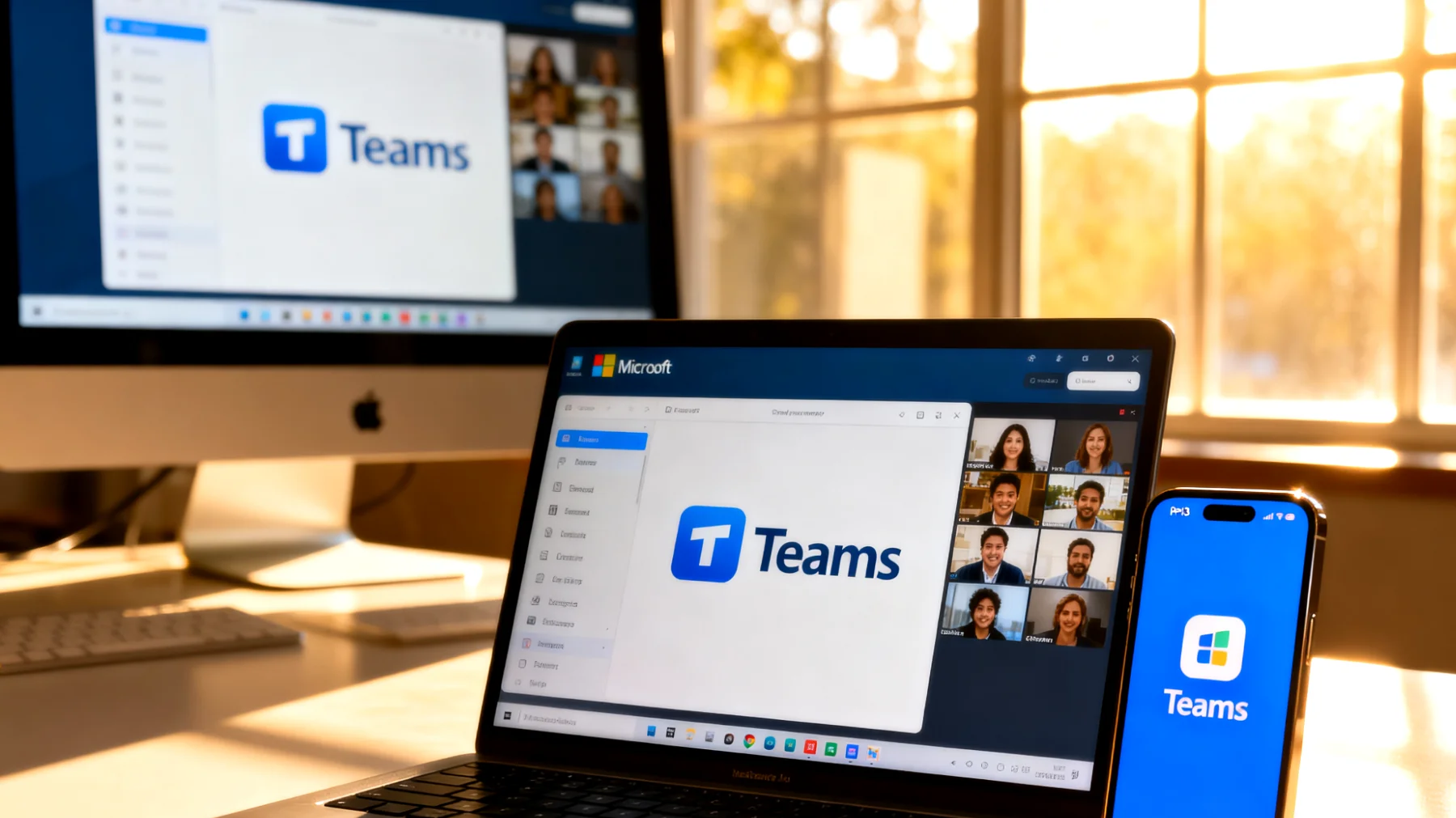
Die Galerieansicht mit allen Teilnehmern gleichzeitig mag praktisch erscheinen, vervielfacht aber den Rechenaufwand. Für die meisten Meetings reicht die Ansicht des aktiven Sprechers völlig aus. Teams wechselt dann automatisch zum Video der Person, die gerade spricht – und spart dabei massiv Ressourcen. Diese Funktion ist in den Ansichtsoptionen während des Meetings verfügbar und macht einen enormen Unterschied, wenn es um die Systembelastung geht.
Hardware-Beschleunigung richtig einstellen
Teams bietet eine Hardware-Beschleunigung an, die Grafikkarten-Ressourcen nutzt, um die CPU zu entlasten. Die offiziellen Systemanforderungen geben an, dass die Beschleunigung der Grafikhardware DirectX 9 oder höher mit WDDM 2.0 oder höher für Windows 10 erfordert. Das funktioniert allerdings nur, wenn eine halbwegs aktuelle GPU vorhanden ist. Bei älteren oder integrierten Grafikchips kann die aktivierte Hardware-Beschleunigung paradoxerweise mehr Probleme verursachen als lösen.
Diese Einstellung findet ihr in der Teams-App unter Einstellungen und dann Allgemein. Probiert hier ruhig beide Varianten aus und beobachtet, welche Konfiguration bei eurem System besser läuft. Es gibt keine Universallösung – die optimale Einstellung hängt von der individuellen Hardware-Konstellation ab. Manchmal bringt das Deaktivieren dieser Funktion mehr Performance als das Aktivieren.
Netzwerk nicht vergessen
Performance-Probleme bei Teams haben nicht immer mit der CPU zu tun. Auch eine instabile oder langsame Internetverbindung kann zu Rucklern und Aussetzern führen. Wenn möglich, solltet ihr während wichtiger Meetings eine Kabelverbindung statt WLAN nutzen. Das erhöht die Stabilität deutlich und reduziert Latenzprobleme, die oft fälschlicherweise der Hardware zugeschrieben werden.
Falls nur WLAN verfügbar ist, stellt sicher, dass ihr das 5-GHz-Band nutzt, nicht das oft überlastete 2,4-GHz-Band. Vermeidet physische Hindernisse zwischen eurem Gerät und dem Router, und positioniert euch möglichst in der Nähe des Routers. Manchmal sind die simpelsten Maßnahmen die wirkungsvollsten, und eine stabile Netzverbindung macht oft mehr aus als die schnellste CPU.
Benachrichtigungen stumm schalten
Auch wenn es nicht direkt die CPU-Last betrifft, stören ständige Benachrichtigungen während eines Meetings massiv die Konzentration. Teams selbst, aber auch alle anderen Programme bombardieren uns mit Pop-ups, Sounds und Desktop-Meldungen. Windows bietet dafür den Fokusassistent, der sich über die Einstellungen oder direkt über das Info-Center aktivieren lässt und während Meetings für Ruhe sorgt.
In Teams könnt ihr unter Einstellungen und dann Benachrichtigungen genau festlegen, welche Meldungen wann erscheinen sollen. Während eines Meetings sollten nur wirklich wichtige Benachrichtigungen durchkommen. Die dauerhafte Anpassung dieser Einstellungen zahlt sich langfristig aus – nicht nur in Meetings, sondern auch bei konzentrierter Arbeit. Weniger Ablenkung bedeutet produktivere Besprechungen und bessere Ergebnisse.
Updates im Blick behalten
Microsoft optimiert Teams kontinuierlich und behebt Performance-Probleme mit Updates. Die Desktop-App aktualisiert sich normalerweise automatisch, aber ein manueller Check schadet nicht. Unter „Einstellungen“ und dann „Info“ seht ihr die installierte Version und könnt nach Updates suchen. Auch Grafiktreiber sollten aktuell sein, da diese die Video-Performance direkt beeinflussen und oft übersehen werden.
Mit diesen Anpassungen sollte Teams auch auf weniger leistungsstarken Systemen deutlich flüssiger laufen. Die Kombination aus reduzierter visueller Komplexität, aufgeräumten Systemressourcen und optimierten Einstellungen macht den Unterschied zwischen frustrierenden und produktiven Videokonferenzen aus. Probiert die verschiedenen Tipps aus und findet die Konfiguration, die für euer Setup am besten funktioniert. Oft reichen schon zwei oder drei dieser Maßnahmen, um spürbare Verbesserungen zu erzielen.
Inhaltsverzeichnis